1
Переводы игр / Tales of Series (перевод игр от команды Temple of Tales Translations)
« : 29 Май 2026, 12:37:15 »
История русской локализации Tales of Rebirth (PS2)
Глава 10. Создание лок-кита для переводчиков и редакторов (часть 2)
https://vk.com/temple_of_tales_translations
https://temple-tales.ru/games/tor/russian_localization.html
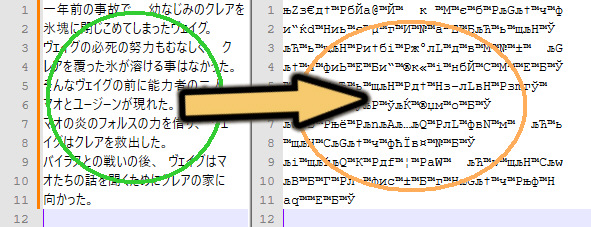
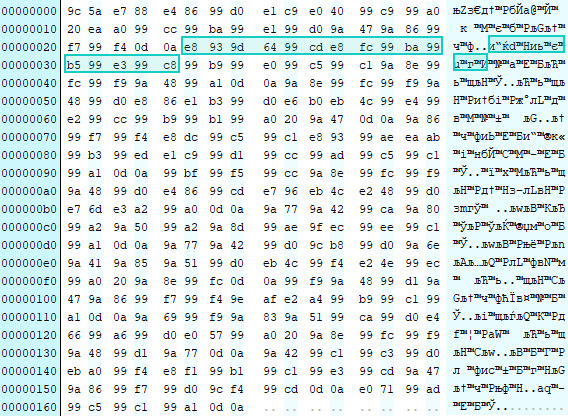
Для формирования лок-кита я всегда использую готовый Excel-документ, в одном из столбцов которого уже вставлен весь текст из игры. Его создание описано в восьмой главе. Также нужно заранее подготовить несколько программ, так как многие из них значительно ускорят поиск текста и сведут количество различных действий к минимуму. Ниже я прилагаю их список:
Любой браузер
Google Keep (онлайн-сервис)
Pot-desktop
Notepad++
HyperSnap
Все они были указаны в третьей главе, так что по необходимости можно скачать и воспользоваться ими. Кроме того, желательно организовать наиболее эффективное рабочее место, потому что придётся очень много переключаться между окнами программ. Когда я только начинал заниматься фан-переводами в 2014 году, у меня почти сразу возникло желание приобрести второй монитор, чтобы благодаря увеличенной рабочей области свести к минимуму постоянные переключения между приложениями. Но в итоге оказалось, что два монитора дают не слишком большой прирост производительности и что гораздо эффективнее использовать три. Несколько лет назад я приобрёл третий монитор, и теперь рабочее место у меня выглядит примерно так:

На моём столе установлены три монитора, синхронизированные между собой и образующие единый рабочий стол. Я могу перетаскивать объекты с одного экрана на другой. Как только у Вас будет такая большая рабочая область, то Вы больше не захотите возвращаться к одному монитору, потому что это напрямую влияет на производительность. (с) Билл Гейтс
Как бы то ни было, у всех свой взгляд на удобства и подход к делу, поэтому приступим непосредственно к описанию заполнения таблицы в Excel.
Этап 1. Проработка дополнительных столбцов
а) На первом этапе необходимо создать дополнительные колонки с вспомогательной информацией. В случае с Tales of Rebirth я создал столбец с идентичными строками диалогов напротив, но в исходной кодировке. Это нужно для того, чтобы быстро найти любую строку в оперативной памяти, если того потребует ситуация. Далее я создал несколько столбцов для заметок, так как иногда для одной строки нужно делать несколько заметок. Также я посчитал нужным создать ещё одну колонку. В Сказаниях Перерождения есть смена повествования от лица персонажей – Вейга или Клэр. Многие строки диалогов задействуются только за одного из них. Поэтому создание этой колонки очень важно для того, чтобы в будущем корректно проставлять информацию о принадлежности строк к главам за Вейга или Клэр. После того как всё подготовили, документ в Excel будет выглядеть примерно так:

б) Теперь нужно визуально отделить один тип строк от других. Делается это для того, чтобы строки с текстом из сценок ассоциировались только с одним цветом, строки из хроники – другим, а строки сюжетных диалогов и с НИПами – третьим. На изображении ниже я привожу пример того, как это было сделано в моём лок-ките:

Этап 2. Распределение окон приложений на рабочем столе
а) Так как в процессе работы предстоит постоянно и очень часто переключаться между окнами, необходимо удобно распределить все обозначенные программы в разные области на рабочем столе. На данном этапе я распишу свой вариант распределения окон, но каждый пользователь всё равно оптимизирует так, как удобно ему. Поэтому не следует воспринимать мой выбор референсом. У меня практически всё завязано на трёх рабочих столах, находящихся рядом друг с другом. На изображении ниже я покажу свой вариант расположения окон приложений на центральном мониторе:
1. Захватываем изображение в эмуляторе с запущенной игрой.
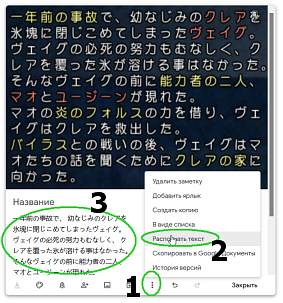
2. Вставляем захваченную область с текстом в онлайн-сервис Google Keep и распознаём текст.
3. Вставляем распознанный текст в окно поиска Microsoft Excel.
4. Находим данный текст в лок-ките.[/b]

б) Также с самого начала следует определиться, а где будем искать текст. Можно выбрать просмотр видеопрохождения на YouTube, но лучше делать это непосредственно в самой игре от начала и до титров. Первый способ неудобен тем, что в таком случае будет пропущено очень много строк с НИПами и не только, а наша задача идентифицировать максимальное количество строк так, как их видит игрок с самого начала игры. Поэтому обязательно запускаем игру в окне через эмулятор.
Этап 3. Поиск и составление строк в хронологическом порядке
а) Подготовка завершена, а значит, приступаем к поиску строк в таблице Excel согласно тому, как мы видим текст в игре. Не спешим, оформляем всё по порядку. Начнём со вступительного видеоролика. И сразу же сталкиваемся с исключением. В видеороликах Tales of Rebirth отсутствуют субтитры, но переводчик не должен париться о том, каким способом кто-то внедрит в игру субтитры с переводом – оформить их для него в документе необходимо в любом случае. Так как среди файлов этого текста нет, то нужно в самом низу документа создать дополнительную область и присвоить всем этим строкам тип MOVIE или VIDEO (как вам удобно). В этом лок-ките я выбрал MOVIE:

Теперь в колонке "Japan" нужно прописать вручную каждую фразу персонажа. Если вы смогли найти текст диалогов из видеороликов где-то в сети, то можете просто скопировать их, а если нет, то придётся писать на слух. После этого каждой фразе присваиваем нумерацию от 1 до 20 в колонке "#". В итоге у вас должен получиться такой результат:

б) Далее полученный результат необходимо отсортировать к самому верху таблицы. Для этого нужно к каждому заголовку в своей колонке прикрепить фильтрацию. В первой строке выделяем все необходимые нам заголовки. Затем в верхней строке нажимаем на кнопку "Данные", а потом - на иконку "Фильтр". После этого у вас на каждом заголовке появится иконка в виде квадрата:

А теперь нажимаем на иконку квадратика в колонке "#" и нажимаем в появившемся окне на строку "Сортировка по возрастанию". Тем самым все отмеченные нами строки в колонке "#" будут располагаться по порядку начиная с самого верха.

Ещё стоит упомянуть такой удобный функционал как закрепление области. Для этого курсором выбираем любую ячейку в первой строке (любой заголовок), а потом в верхней строке нажимаем на пункт "Вид". Далее нажимаем на "Закрепить области" и выбираем "Закрепить верхнюю строку". Так верхняя строка с заголовками при прокрутке всегда будет находиться в самом верху.

в) После первого видеоролика начинается первая катсцена в зале собраний. Данный тип диалогов классифицируется как "сюжетные", а значит, для этих строк нужно указать отдельную метку в колонке "Тип". Всем сюжетным диалогам я присваиваю тип "Scenario":

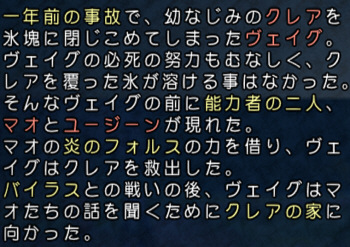
Так как в окне диалогов текст на японском, а разработчик лок-кита, скорее всего, этого языка не знает, то здесь на помощь приходят две программы:
Google Keep
pot-desktop[/b]
Через онлайн-сервис Google Keep можно распознавать текст с любых изображений, и результат получается практически без ошибок. Именно из-за этого я им постоянно пользуюсь. Единственный минус в том, что для загрузки изображений нужно пользоваться отдельной программой, которая делает скриншоты, а потом из созданного скриншота вырезать нужную область и вставлять для распознавания текста.
Приложение Pot содержит в себе две функции сразу: создание скриншотов и распознавание текста. Соответственно, для создания скриншотов не требуется держать под рукой что-то ещё. Кроме того, можно настроить горячие клавиши под себя. После распознавания текст сразу появляется в отдельном окне. Но, несмотря на все эти плюсы, есть один жирный минус - точность распознавания текста гораздо ниже, чем у Google Keep. Именно поэтому я крайне редко пользуюсь этим приложением.
Неважно какую программу вы выберете – в итоге вам нужно получить распознанный текст. После на примере одного из первых сюжетных диалогов ищем этот текст в лок-ките. Как только нашли, в колонке "#" присваиваем следующий порядковый номер этой и всем остальным строкам, относящимся к данной катсцене. Также в колонке "Тип" указываем метку "Scenario." После того как разобрались с идентификацией строк во всей катсцене, нажимаем на иконку сортировки (треугольник в квадратике), и все отмеченные нами строки в колонке "#" будут снова идти по порядку с самого начала документа. Я думаю, что вы уже понимаете принцип? Ищем в лок-ките каждую строку с текстом, которые игрок встречает на своём пути.

г) Следующий шаг можно выполнять сразу во время процесса поиска строк в лок-ките, но лучше делать это после того, как скучкуются несколько блоков строк - так будет легче копировать дополнительную информацию между ячейками. Напротив всех найденных ранее строк нужно заполнить ячейки в колонках "Локация", "Место", "Имена" и "Side". Выглядеть это будет примерно так:

Так как нам известна локация и текущие события, то достаточно легко заполнить недостающую информацию. Имена персонажей проставляем в соответствии с тем, к кому относится каждая строка; локацию ставим Sulz, а местоположение - Assambling Hall (Зал собраний). Также в колонке "Side" пишем "Veigue", так как в игре меняются протагонисты. На японском эта колонка называется "Side", и мы адаптировали это как "Смена протагониста". Как я уже говорил, помимо сюжетных диалогов, в главах за протагонистов (Клэр или Вейг) на разных временных отрезках могут присутствовать уникальные тексты разговоров с НИПами. А это значит, что их обязательно нужно отмечать отдельно.
д) Далее идут катсцены – отмечаем каждую из них. Вскоре после того, как Клэр уйдёт домой, появится первое уведомление. Этот тип строк тоже нужно отмечать отдельно в колонке "Тип". Всем строкам, которые являются уведомлением, руководством или любыми другими текстами, не относящимися к диалогам, я присваиваю тип "Notice" или "TEXT", а в редких случаях "Choice", когда каждая строка – это отдельный вариант выбора. Итак, вносим данную строку в общую хронологию и двигаемся дальше.

е) После этого появится красивый арт с названием деревни, а отряд перейдёт на следующую область. В ней запускается первая сценка. Её мы тоже будем отмечать, но с небольшим отличием. У каждой сценки есть название. Сначала ищем название, присваиваем ему номер в колонке "#", а также указываем тип "Skit name". И только после этого ищем сам текст диалогов в сценке. Как только нашли, в колонке "#" присваиваем следующий порядковый номер этой и всем остальным строкам, относящимся к данной сценке. Не забываем попутно прописывать имена в нужной колонке, ведь никаких меток имён в тексте для сценок нет, а значит, в точности идентификации персонажей полагаться можно только на себя. Также фон строки с названием стоит выделить серым цветом, а строки самих диалогов сценок - жёлтым. Это нужно для того, чтобы легче различать их от других типов диалогов.

ж) В старых японских RPG ещё одна особенность – это указание названия каждого экрана. Чаще всего эта строка находится в самом начале каждого текстового файла. Этот момент тоже придётся учитывать. После того, как вы переходите на новый экран и ищете текст, относящийся к ней, то всегда нужно помнить, что сначала в общую хронологию строк нужно отмечать названия экранов, а уже потом всё остальное. Всем таким строкам я присваиваю тип "TITLE". В нашем случае, после того как отметили первую сценку, просто взаимодействуем с любым НИПом, ищем этот текст в лок-ките и чуть выше среди найденной области находим строку с названием экрана или ближайшего магазина "装備品屋". В Сказаниях Перерождения и многих других играх эти названия отображаются в меню, а иногда даже копируются в файлы сохранений. Присваиваем ему номер в колонке "#" и двигаемся дальше.

з) В прошлом пункте я уже упомянул диалоги с НИПами. Строк с текстом неигровых персонажей огромное множество практически в любой RPG. Это, в свою очередь, создаёт огромную проблему, так как после какого-нибудь важного сюжетного события эти строки очень часто меняются. Соответственно, на протяжении составления лок-кита необходимо по нескольку раз подходить к каждому НИПу, а в случае с Tales of Rebirth пришлось делать это ещё и разными персонажами, так как их ответы для каждого протагониста могут значительно отличаться. Как только игрок получает свободу действий, подходим к любому НИПу и ищем всплывающее сообщение с текстом. Далее, как и прежде, присваиваем ему номер в колонке "#", а также указываем тип "NPC". Таким образом нужно поступить со всеми НИПами в данной локации на всех экранах. Привыкайте – такое предстоит делать снова и снова после каждой важной сюжетной катсцены.

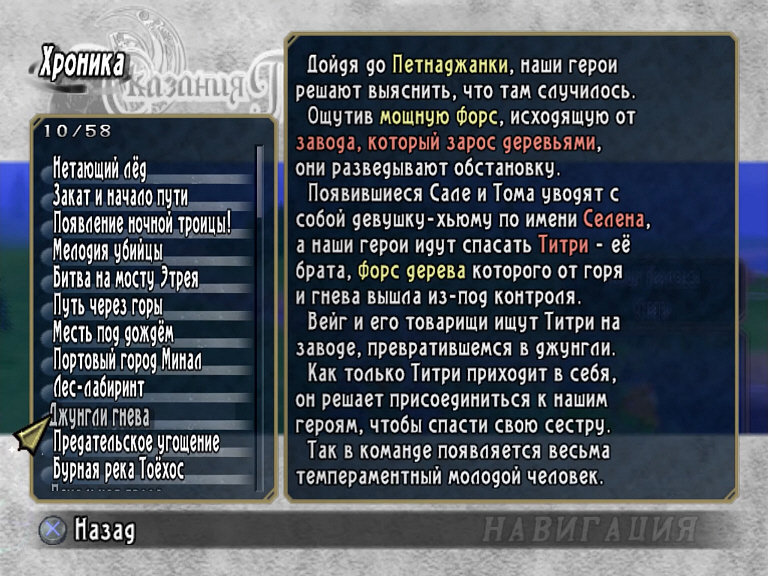
и) Ещё один важный элемент, который нужно постоянно проверять в меню - хроника (в английской локализации Synopsis). В Перерождении это краткое содержание прошедших событий. Оно может быть написано в нейтральной форме от третьего лица, а в некоторых играх – от лица персонажей (например, в Tales of the Abyss). Ищем текст текущей главы, присваиваем ему номер в колонке "#", а также указываем тип "Synopsis".

к) Далеко не в каждой RPG есть множество проработанных взаимодействий с предметами интерьера, но наша игра как раз является таковой. Если подойти к какому-нибудь цветку, портрету, статуе, вывеске, объявлению и много чему другому, то появится всплывающее сообщение с небольшим описанием объекта. Довольно занятная особенность, ведь таких описаний в игре несколько сотен. Практически на каждом экране есть что-то, с чем можно взаимодействовать. Текст таких описаний тоже нужно отмечать в общую хронологию. В качестве примера отправляемся в дом тётушки Попуры и подходим к картинам, печке и другим объектам в её доме. Взаимодействуем с объектами и присваиваем каждой строке номер в колонке "#", а также указываем тип "TEXT".

л) Во время исследования мира игрок сталкивается с различными квестами или заданиями. При составлении лок-кита важно стараться отмечать в общую хронологию их порядок по мере того, как появляется возможность их выполнить. В Сказаниях Перерождения первым квестом является "Моника и Стив". Он состоит из нескольких частей, а после его завершения можно получить определённое снаряжение. Запускается он очень просто: после того, как в Шульце Клэр заберёт Королевский щит, нужно выбрать Вейга, зайти в магазин снаряжения и подойти к Стиву, а потом – к Монике около зала собраний. Присваиваем каждой строке номер в колонке "#", а также указываем тип "QUEST" для всех строк диалогов в этом квесте.

м) Большую часть того, что следует вносить в общую хронологию, я описал, но всегда нужно учитывать особенности каждой игры, ведь могут встречаться моменты, которые лучше отмечать иначе. Например, в серии Star Ocean это система экстра-сценок (Private Actions), а в Tales of Xillia 2 – система двухвариантных выборов на протяжении всего повествования, каждый из которых запускает разные ветки диалогов. Поэтому, когда вы создаёте лок-кит для какой-то игры, нужно всегда подстраиваться под логику построения текста различных типов строк. Чем лучше вы их проработаете и визуально разграничите, тем легче переводчику и редактору будет с ними работать.

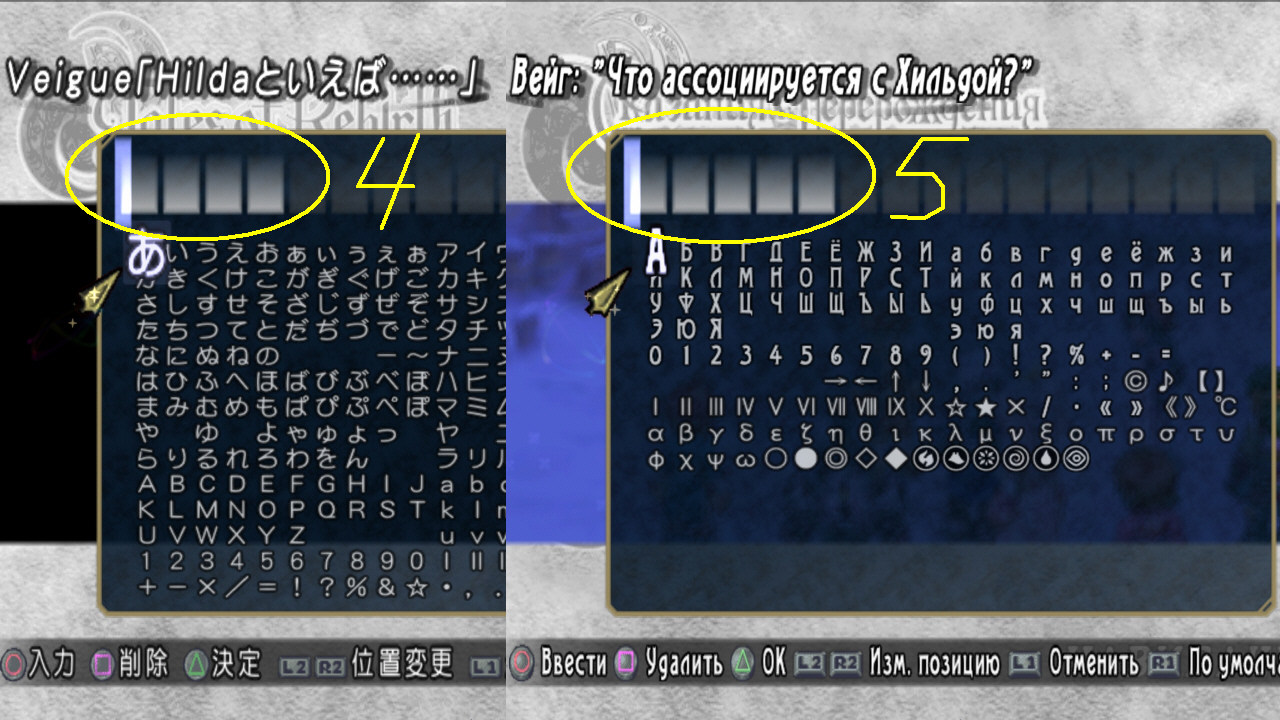
н) Также не стоит забывать писать комментарии в колонку с заметками для того, чтобы переводчик или редактор максимально правильно выполнил свою работу, что сведёт различные проверки текста в игре к минимуму. Например, если нужно ввести какой-то пароль, а разработчиками для данных строк задумано ограничение количества символов, то необходимо отметить этот момент. Ещё очень важно писать расшифровку тегов. Часто бывает так, что в тексте встречаются теги, которые являются индексами к другим строкам, из которых этот текст будет браться и заменяться в той строке, где прописан связующий тег. В игре это происходит автоматически, и игрок этого даже не замечает, но для переводчика это может стать проблемой, так как ему неизвестно, что именно появляется на месте тега. Поэтому во время составления лок-кита очень важно указывать расшифровку всех используемых тегов.

о) Описание составления лок-кита подходит к концу, но остаётся ещё один элемент, который стоит упомянуть, – это глоссарий. Для него создаём отдельную вкладку, а в ней делаем заготовку под имена, термины, названия, расшифровку тегов и любые другие особенности. По мере заполнения лок-кита нужно постараться выписать как можно больше имён и терминов, чтобы переводчик мог с самого начала проработать глоссарий и потом не переписывать из-за этого множество строк. Кроме того, вкладка с глоссарием всегда под рукой, что позволяет оперативно проверить и вспомнить нужное имя или термин.

Что ж, я попытался рассказать базовую информацию о том, как составлять лок-киты в таблицах Excel, чем мы и занимаемся по сей день. Результат, который был описан во всех прошлых этапах, вы можете скачать в виде документа Excel по ссылке ниже. А в следующей главе я опишу завершающий этап, в котором покажу, как связать получившийся лок-кит с инструментами запаковки текста для вставки в ресурсы игры.
Скачать #1
https://temple-tales.ru/games/tor/data_design/files/Tales_of_Rebirth_localization_kit_v1.0_by_Evil_Finalist.xlsx
Скачать #2 (зеркало)
https://disk.yandex.ru/d/BK2QIvpkSRQqpQ
Глава 10. Создание лок-кита для переводчиков и редакторов (часть 2)
https://vk.com/temple_of_tales_translations
https://temple-tales.ru/games/tor/russian_localization.html
Для формирования лок-кита я всегда использую готовый Excel-документ, в одном из столбцов которого уже вставлен весь текст из игры. Его создание описано в восьмой главе. Также нужно заранее подготовить несколько программ, так как многие из них значительно ускорят поиск текста и сведут количество различных действий к минимуму. Ниже я прилагаю их список:
Любой браузер
Google Keep (онлайн-сервис)
Pot-desktop
Notepad++
HyperSnap
Все они были указаны в третьей главе, так что по необходимости можно скачать и воспользоваться ими. Кроме того, желательно организовать наиболее эффективное рабочее место, потому что придётся очень много переключаться между окнами программ. Когда я только начинал заниматься фан-переводами в 2014 году, у меня почти сразу возникло желание приобрести второй монитор, чтобы благодаря увеличенной рабочей области свести к минимуму постоянные переключения между приложениями. Но в итоге оказалось, что два монитора дают не слишком большой прирост производительности и что гораздо эффективнее использовать три. Несколько лет назад я приобрёл третий монитор, и теперь рабочее место у меня выглядит примерно так:

На моём столе установлены три монитора, синхронизированные между собой и образующие единый рабочий стол. Я могу перетаскивать объекты с одного экрана на другой. Как только у Вас будет такая большая рабочая область, то Вы больше не захотите возвращаться к одному монитору, потому что это напрямую влияет на производительность. (с) Билл Гейтс
Как бы то ни было, у всех свой взгляд на удобства и подход к делу, поэтому приступим непосредственно к описанию заполнения таблицы в Excel.
Этап 1. Проработка дополнительных столбцов
а) На первом этапе необходимо создать дополнительные колонки с вспомогательной информацией. В случае с Tales of Rebirth я создал столбец с идентичными строками диалогов напротив, но в исходной кодировке. Это нужно для того, чтобы быстро найти любую строку в оперативной памяти, если того потребует ситуация. Далее я создал несколько столбцов для заметок, так как иногда для одной строки нужно делать несколько заметок. Также я посчитал нужным создать ещё одну колонку. В Сказаниях Перерождения есть смена повествования от лица персонажей – Вейга или Клэр. Многие строки диалогов задействуются только за одного из них. Поэтому создание этой колонки очень важно для того, чтобы в будущем корректно проставлять информацию о принадлежности строк к главам за Вейга или Клэр. После того как всё подготовили, документ в Excel будет выглядеть примерно так:

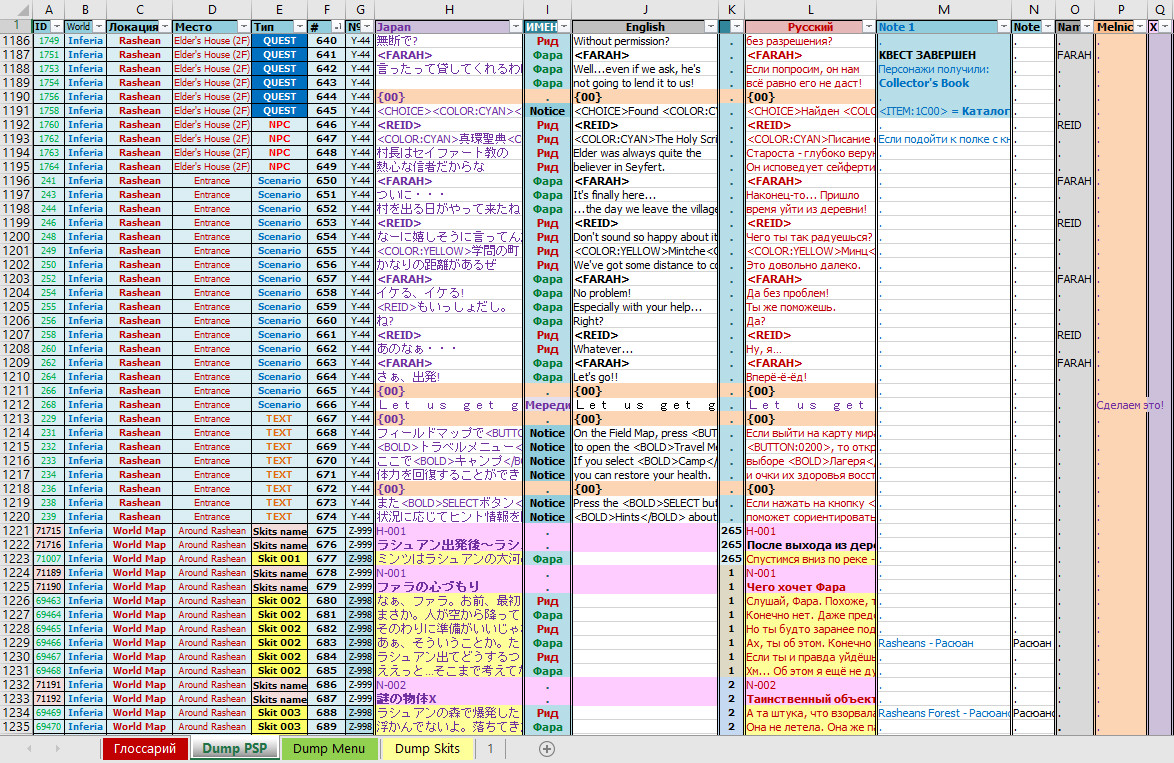
б) Теперь нужно визуально отделить один тип строк от других. Делается это для того, чтобы строки с текстом из сценок ассоциировались только с одним цветом, строки из хроники – другим, а строки сюжетных диалогов и с НИПами – третьим. На изображении ниже я привожу пример того, как это было сделано в моём лок-ките:

Этап 2. Распределение окон приложений на рабочем столе
а) Так как в процессе работы предстоит постоянно и очень часто переключаться между окнами, необходимо удобно распределить все обозначенные программы в разные области на рабочем столе. На данном этапе я распишу свой вариант распределения окон, но каждый пользователь всё равно оптимизирует так, как удобно ему. Поэтому не следует воспринимать мой выбор референсом. У меня практически всё завязано на трёх рабочих столах, находящихся рядом друг с другом. На изображении ниже я покажу свой вариант расположения окон приложений на центральном мониторе:
1. Захватываем изображение в эмуляторе с запущенной игрой.
2. Вставляем захваченную область с текстом в онлайн-сервис Google Keep и распознаём текст.
3. Вставляем распознанный текст в окно поиска Microsoft Excel.
4. Находим данный текст в лок-ките.[/b]

б) Также с самого начала следует определиться, а где будем искать текст. Можно выбрать просмотр видеопрохождения на YouTube, но лучше делать это непосредственно в самой игре от начала и до титров. Первый способ неудобен тем, что в таком случае будет пропущено очень много строк с НИПами и не только, а наша задача идентифицировать максимальное количество строк так, как их видит игрок с самого начала игры. Поэтому обязательно запускаем игру в окне через эмулятор.
Этап 3. Поиск и составление строк в хронологическом порядке
а) Подготовка завершена, а значит, приступаем к поиску строк в таблице Excel согласно тому, как мы видим текст в игре. Не спешим, оформляем всё по порядку. Начнём со вступительного видеоролика. И сразу же сталкиваемся с исключением. В видеороликах Tales of Rebirth отсутствуют субтитры, но переводчик не должен париться о том, каким способом кто-то внедрит в игру субтитры с переводом – оформить их для него в документе необходимо в любом случае. Так как среди файлов этого текста нет, то нужно в самом низу документа создать дополнительную область и присвоить всем этим строкам тип MOVIE или VIDEO (как вам удобно). В этом лок-ките я выбрал MOVIE:

Теперь в колонке "Japan" нужно прописать вручную каждую фразу персонажа. Если вы смогли найти текст диалогов из видеороликов где-то в сети, то можете просто скопировать их, а если нет, то придётся писать на слух. После этого каждой фразе присваиваем нумерацию от 1 до 20 в колонке "#". В итоге у вас должен получиться такой результат:

б) Далее полученный результат необходимо отсортировать к самому верху таблицы. Для этого нужно к каждому заголовку в своей колонке прикрепить фильтрацию. В первой строке выделяем все необходимые нам заголовки. Затем в верхней строке нажимаем на кнопку "Данные", а потом - на иконку "Фильтр". После этого у вас на каждом заголовке появится иконка в виде квадрата:

А теперь нажимаем на иконку квадратика в колонке "#" и нажимаем в появившемся окне на строку "Сортировка по возрастанию". Тем самым все отмеченные нами строки в колонке "#" будут располагаться по порядку начиная с самого верха.

Ещё стоит упомянуть такой удобный функционал как закрепление области. Для этого курсором выбираем любую ячейку в первой строке (любой заголовок), а потом в верхней строке нажимаем на пункт "Вид". Далее нажимаем на "Закрепить области" и выбираем "Закрепить верхнюю строку". Так верхняя строка с заголовками при прокрутке всегда будет находиться в самом верху.

в) После первого видеоролика начинается первая катсцена в зале собраний. Данный тип диалогов классифицируется как "сюжетные", а значит, для этих строк нужно указать отдельную метку в колонке "Тип". Всем сюжетным диалогам я присваиваю тип "Scenario":

Так как в окне диалогов текст на японском, а разработчик лок-кита, скорее всего, этого языка не знает, то здесь на помощь приходят две программы:
Google Keep
pot-desktop[/b]
Через онлайн-сервис Google Keep можно распознавать текст с любых изображений, и результат получается практически без ошибок. Именно из-за этого я им постоянно пользуюсь. Единственный минус в том, что для загрузки изображений нужно пользоваться отдельной программой, которая делает скриншоты, а потом из созданного скриншота вырезать нужную область и вставлять для распознавания текста.
Приложение Pot содержит в себе две функции сразу: создание скриншотов и распознавание текста. Соответственно, для создания скриншотов не требуется держать под рукой что-то ещё. Кроме того, можно настроить горячие клавиши под себя. После распознавания текст сразу появляется в отдельном окне. Но, несмотря на все эти плюсы, есть один жирный минус - точность распознавания текста гораздо ниже, чем у Google Keep. Именно поэтому я крайне редко пользуюсь этим приложением.
Неважно какую программу вы выберете – в итоге вам нужно получить распознанный текст. После на примере одного из первых сюжетных диалогов ищем этот текст в лок-ките. Как только нашли, в колонке "#" присваиваем следующий порядковый номер этой и всем остальным строкам, относящимся к данной катсцене. Также в колонке "Тип" указываем метку "Scenario." После того как разобрались с идентификацией строк во всей катсцене, нажимаем на иконку сортировки (треугольник в квадратике), и все отмеченные нами строки в колонке "#" будут снова идти по порядку с самого начала документа. Я думаю, что вы уже понимаете принцип? Ищем в лок-ките каждую строку с текстом, которые игрок встречает на своём пути.

г) Следующий шаг можно выполнять сразу во время процесса поиска строк в лок-ките, но лучше делать это после того, как скучкуются несколько блоков строк - так будет легче копировать дополнительную информацию между ячейками. Напротив всех найденных ранее строк нужно заполнить ячейки в колонках "Локация", "Место", "Имена" и "Side". Выглядеть это будет примерно так:

Так как нам известна локация и текущие события, то достаточно легко заполнить недостающую информацию. Имена персонажей проставляем в соответствии с тем, к кому относится каждая строка; локацию ставим Sulz, а местоположение - Assambling Hall (Зал собраний). Также в колонке "Side" пишем "Veigue", так как в игре меняются протагонисты. На японском эта колонка называется "Side", и мы адаптировали это как "Смена протагониста". Как я уже говорил, помимо сюжетных диалогов, в главах за протагонистов (Клэр или Вейг) на разных временных отрезках могут присутствовать уникальные тексты разговоров с НИПами. А это значит, что их обязательно нужно отмечать отдельно.
д) Далее идут катсцены – отмечаем каждую из них. Вскоре после того, как Клэр уйдёт домой, появится первое уведомление. Этот тип строк тоже нужно отмечать отдельно в колонке "Тип". Всем строкам, которые являются уведомлением, руководством или любыми другими текстами, не относящимися к диалогам, я присваиваю тип "Notice" или "TEXT", а в редких случаях "Choice", когда каждая строка – это отдельный вариант выбора. Итак, вносим данную строку в общую хронологию и двигаемся дальше.

е) После этого появится красивый арт с названием деревни, а отряд перейдёт на следующую область. В ней запускается первая сценка. Её мы тоже будем отмечать, но с небольшим отличием. У каждой сценки есть название. Сначала ищем название, присваиваем ему номер в колонке "#", а также указываем тип "Skit name". И только после этого ищем сам текст диалогов в сценке. Как только нашли, в колонке "#" присваиваем следующий порядковый номер этой и всем остальным строкам, относящимся к данной сценке. Не забываем попутно прописывать имена в нужной колонке, ведь никаких меток имён в тексте для сценок нет, а значит, в точности идентификации персонажей полагаться можно только на себя. Также фон строки с названием стоит выделить серым цветом, а строки самих диалогов сценок - жёлтым. Это нужно для того, чтобы легче различать их от других типов диалогов.

ж) В старых японских RPG ещё одна особенность – это указание названия каждого экрана. Чаще всего эта строка находится в самом начале каждого текстового файла. Этот момент тоже придётся учитывать. После того, как вы переходите на новый экран и ищете текст, относящийся к ней, то всегда нужно помнить, что сначала в общую хронологию строк нужно отмечать названия экранов, а уже потом всё остальное. Всем таким строкам я присваиваю тип "TITLE". В нашем случае, после того как отметили первую сценку, просто взаимодействуем с любым НИПом, ищем этот текст в лок-ките и чуть выше среди найденной области находим строку с названием экрана или ближайшего магазина "装備品屋". В Сказаниях Перерождения и многих других играх эти названия отображаются в меню, а иногда даже копируются в файлы сохранений. Присваиваем ему номер в колонке "#" и двигаемся дальше.

з) В прошлом пункте я уже упомянул диалоги с НИПами. Строк с текстом неигровых персонажей огромное множество практически в любой RPG. Это, в свою очередь, создаёт огромную проблему, так как после какого-нибудь важного сюжетного события эти строки очень часто меняются. Соответственно, на протяжении составления лок-кита необходимо по нескольку раз подходить к каждому НИПу, а в случае с Tales of Rebirth пришлось делать это ещё и разными персонажами, так как их ответы для каждого протагониста могут значительно отличаться. Как только игрок получает свободу действий, подходим к любому НИПу и ищем всплывающее сообщение с текстом. Далее, как и прежде, присваиваем ему номер в колонке "#", а также указываем тип "NPC". Таким образом нужно поступить со всеми НИПами в данной локации на всех экранах. Привыкайте – такое предстоит делать снова и снова после каждой важной сюжетной катсцены.

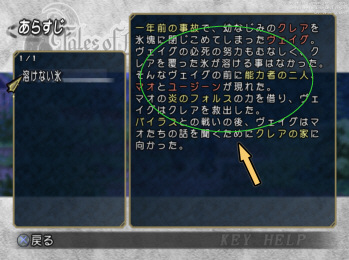
и) Ещё один важный элемент, который нужно постоянно проверять в меню - хроника (в английской локализации Synopsis). В Перерождении это краткое содержание прошедших событий. Оно может быть написано в нейтральной форме от третьего лица, а в некоторых играх – от лица персонажей (например, в Tales of the Abyss). Ищем текст текущей главы, присваиваем ему номер в колонке "#", а также указываем тип "Synopsis".

к) Далеко не в каждой RPG есть множество проработанных взаимодействий с предметами интерьера, но наша игра как раз является таковой. Если подойти к какому-нибудь цветку, портрету, статуе, вывеске, объявлению и много чему другому, то появится всплывающее сообщение с небольшим описанием объекта. Довольно занятная особенность, ведь таких описаний в игре несколько сотен. Практически на каждом экране есть что-то, с чем можно взаимодействовать. Текст таких описаний тоже нужно отмечать в общую хронологию. В качестве примера отправляемся в дом тётушки Попуры и подходим к картинам, печке и другим объектам в её доме. Взаимодействуем с объектами и присваиваем каждой строке номер в колонке "#", а также указываем тип "TEXT".

л) Во время исследования мира игрок сталкивается с различными квестами или заданиями. При составлении лок-кита важно стараться отмечать в общую хронологию их порядок по мере того, как появляется возможность их выполнить. В Сказаниях Перерождения первым квестом является "Моника и Стив". Он состоит из нескольких частей, а после его завершения можно получить определённое снаряжение. Запускается он очень просто: после того, как в Шульце Клэр заберёт Королевский щит, нужно выбрать Вейга, зайти в магазин снаряжения и подойти к Стиву, а потом – к Монике около зала собраний. Присваиваем каждой строке номер в колонке "#", а также указываем тип "QUEST" для всех строк диалогов в этом квесте.

м) Большую часть того, что следует вносить в общую хронологию, я описал, но всегда нужно учитывать особенности каждой игры, ведь могут встречаться моменты, которые лучше отмечать иначе. Например, в серии Star Ocean это система экстра-сценок (Private Actions), а в Tales of Xillia 2 – система двухвариантных выборов на протяжении всего повествования, каждый из которых запускает разные ветки диалогов. Поэтому, когда вы создаёте лок-кит для какой-то игры, нужно всегда подстраиваться под логику построения текста различных типов строк. Чем лучше вы их проработаете и визуально разграничите, тем легче переводчику и редактору будет с ними работать.

н) Также не стоит забывать писать комментарии в колонку с заметками для того, чтобы переводчик или редактор максимально правильно выполнил свою работу, что сведёт различные проверки текста в игре к минимуму. Например, если нужно ввести какой-то пароль, а разработчиками для данных строк задумано ограничение количества символов, то необходимо отметить этот момент. Ещё очень важно писать расшифровку тегов. Часто бывает так, что в тексте встречаются теги, которые являются индексами к другим строкам, из которых этот текст будет браться и заменяться в той строке, где прописан связующий тег. В игре это происходит автоматически, и игрок этого даже не замечает, но для переводчика это может стать проблемой, так как ему неизвестно, что именно появляется на месте тега. Поэтому во время составления лок-кита очень важно указывать расшифровку всех используемых тегов.

о) Описание составления лок-кита подходит к концу, но остаётся ещё один элемент, который стоит упомянуть, – это глоссарий. Для него создаём отдельную вкладку, а в ней делаем заготовку под имена, термины, названия, расшифровку тегов и любые другие особенности. По мере заполнения лок-кита нужно постараться выписать как можно больше имён и терминов, чтобы переводчик мог с самого начала проработать глоссарий и потом не переписывать из-за этого множество строк. Кроме того, вкладка с глоссарием всегда под рукой, что позволяет оперативно проверить и вспомнить нужное имя или термин.

Что ж, я попытался рассказать базовую информацию о том, как составлять лок-киты в таблицах Excel, чем мы и занимаемся по сей день. Результат, который был описан во всех прошлых этапах, вы можете скачать в виде документа Excel по ссылке ниже. А в следующей главе я опишу завершающий этап, в котором покажу, как связать получившийся лок-кит с инструментами запаковки текста для вставки в ресурсы игры.
Скачать #1
https://temple-tales.ru/games/tor/data_design/files/Tales_of_Rebirth_localization_kit_v1.0_by_Evil_Finalist.xlsx
Скачать #2 (зеркало)
https://disk.yandex.ru/d/BK2QIvpkSRQqpQ


"


23.06.2024 - Релиз версии 0.33