В этой статье будет описан принцип настройки и эксплутации эмулятора игровой приставки Nintendo 64, Project64.
Приступим.
Содержание:
-
1.0)Внешний вид эмулятора.
1.1)Настройка эмулятора.
1.2)Эксплуатация эмулятора.
1.0)Внешний вид эмулятора:
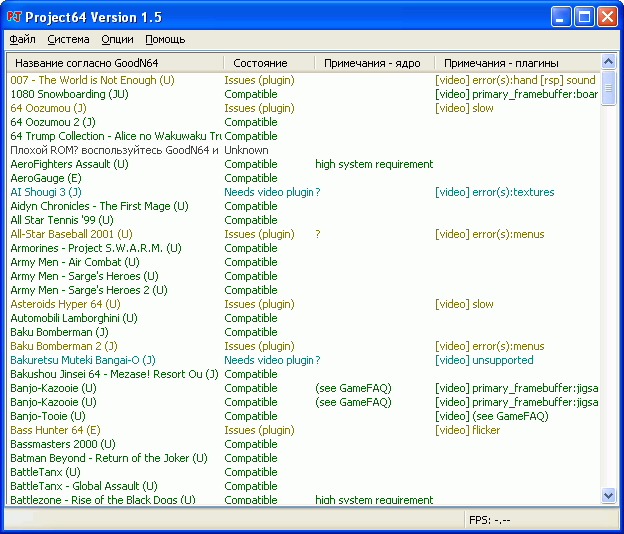
Так выглядит эмулятор PJ64. В главном окне содержится список ваших игр. Вы можете запускать их прям от сюда или по старинке Файл>Открыть игру.
Вверху есть три меню:
Файл:

Открыть игру – запуск игры.
Закончить эмуляцию – выйти из игры.
Язык – выбор языка.
Выбрать папку с играми – здесь вы указываете папку содержащую ромы N64.
Обновить список игр – обновляет список игры в указанной вами папке с ромами N64.
Выход – выйти из эмулятора.
Опции:

Во весь экран – развернуть на весь экран.
Настроить графику – настройка графического плагина.
Настроить звук – настройка звукового плагина.
Настроить управление – настройка управления в эмуляторе.
Настройки – опция позволяющая выбирать плагины.
Помощь:

Инструкция – инструкции по настройке эмулятора(И зачем я пишу её? Ну хотя бы наверно
потому что не все обладают достаточным знанием английского языка чтобы
прочесть их FAQ).
Указания к играм – помощь по запуску и настройке эмулятора для некоторых игр которые могут
плохо работать на стандартной настройке.
О Project 64 – собственно об эмуляторе и кто его создал.
1.1)Настройка эмулятора:
В Project64 как и во многих других эмуляторах настраивать придется видео, звук и управление. Приступим.
Видео:
Опции>Настроить графику:

Video card – ваша видео карта.
Rendering Device – обработка графики.
Anisotropic filtering – фильтрация, сглаживает все 3д объекты (не все видео карты поддерживают
эту функцию).
Full Screen Resolution – разрешение эмулятора в режиме полного экрана.
Buffer display mode – выбор режима Buffer.
Windowed Resolution – разрешение эмулятора.
Hide Advanced Settings – спрятать дополнительные настройки (лучше там нечего не трогать).
Звук:
Опции>Настроить звук:

В стандартном плагине можно настроить лишь громкость звука.
Volume – регулятор громкости.
Управление:
Опции>Настроить управление:

Game Device – здесь вы можете выбрать какой ни будь другой контроллер, например джойстик для игры на нём.
Сокращения:
L-Left(влево), R-Right(вправо), U-Up(вверх), D-Down(вниз).
Analog Stick, C-Buttons, Digital – настройка игровых клавиш.
1.2)Эксплуатация эмулятора:
Чтобы запустить нужную вам игру, достаточно два раза кликнуть на неё в окне выбора игр(укажите папку с играми), или просто нажмите Файл>Открыть игру.
Power League V
Игры PC Engine / Turbo Grafx-16
» [Голосование] Какой тетрис на Sega лучше (Vlad666 & Werton)? 19:39
» Совместное прохождение игр c участием Ниндзя 19:38
» покупка/сборка ПК. 19:38
» Ужасы нашего городка: убитые консоли и железо, кривые и бессмысленные моды. 19:17
» PCem, 86box и другие эмуляторы старого PC-железа 18:41
» MK MUGEN - Проекm 0;ы 17:58
» PCEngine TurboNanza высокочастотный писк 17:55
» Какие игры по тем или иным вселенным вам нравятся больше на NES, чем на SMD/SNES 17:36
» Dolphin - эмулятор Nintendo GameCube и Nintendo Wii (продолжение) 15:13
» PSIO не фурычит 14:51
» [PC] Battletoads Returns: Triple Punch 14:26
» Ретро-марафоны (соточки, двухсоточки и т.п.) 14:16
» Double Dragon Mini 10:12
» Эмуляционный арт 08:54
» Picostation PS1 01:43